软件主界面
左侧 AI 大模型调用,中间管理分镜视频素材,右上选择喜欢的 TTS 语音,右下一键合成短视频——常驻的四栏布局贯穿整个工作流程 。丝滑的使用体验,极简的操作界面,完善的进度展示,优雅的自动化交互,为你节省大量时间,让你更好的专注于内容创作 。
以下为软件主界面各部分功能指示图:
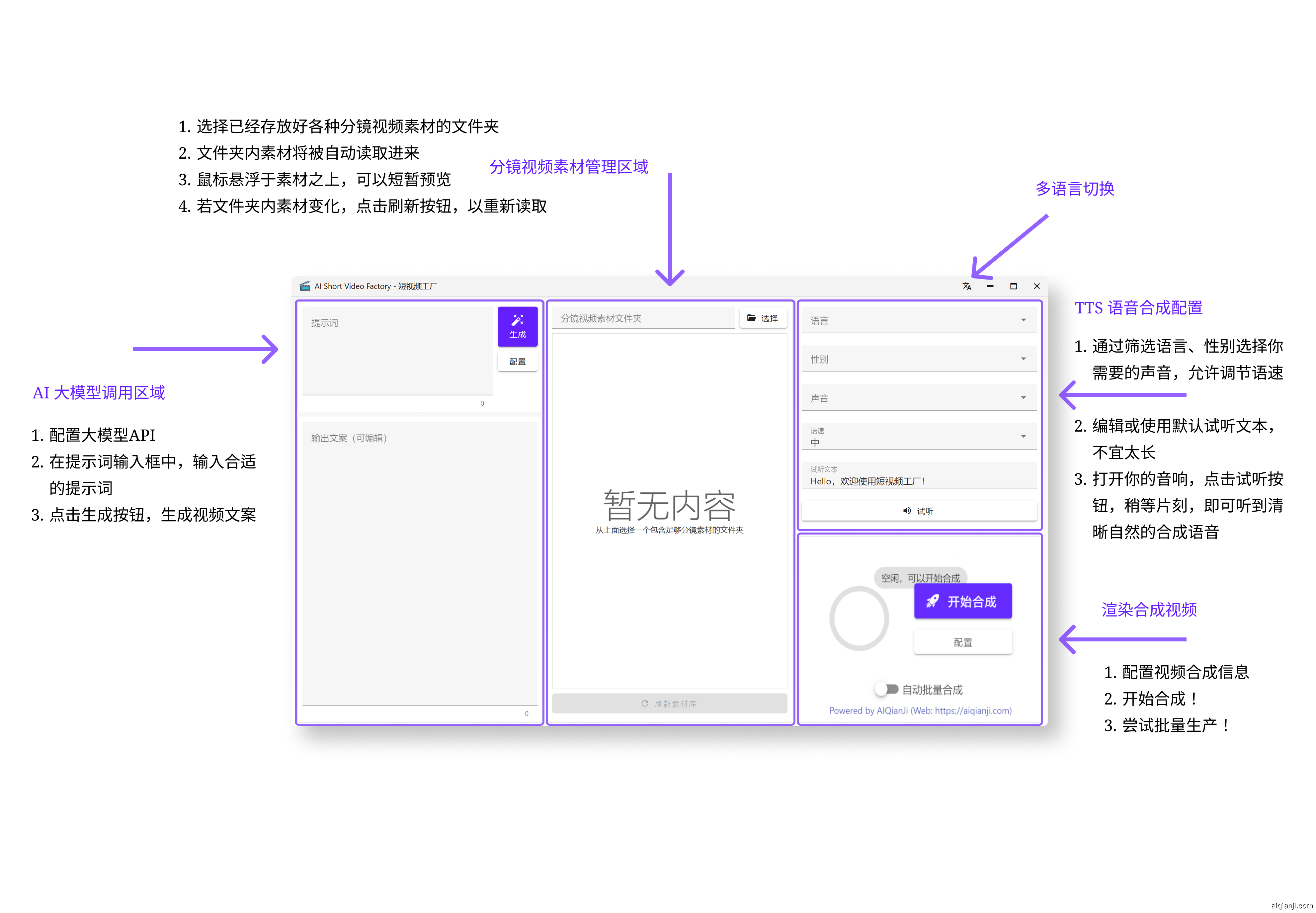
提示:截图可能随版本更新略有差异,若按钮位置发生变化,请以实际界面为准
配置 LLM 大模型 API
在使用本软件生成短视频之前,我们需要先配置 LLM 大语言模型的 API 信息,以便软件可以调用大模型来生成文案内容。目前比较推荐使用千集 AI,因为它提供了 全模态模型 接口,且兼容 OpenAI 的接口规范,使用起来非常方便。
注册千集开放平台账号
首先,打开 千集 AI 开放平台-登录/注册页面。
使用邮箱 + 验证码的方式注册一个账号。
此处不过多赘述,按照页面提示操作即可。
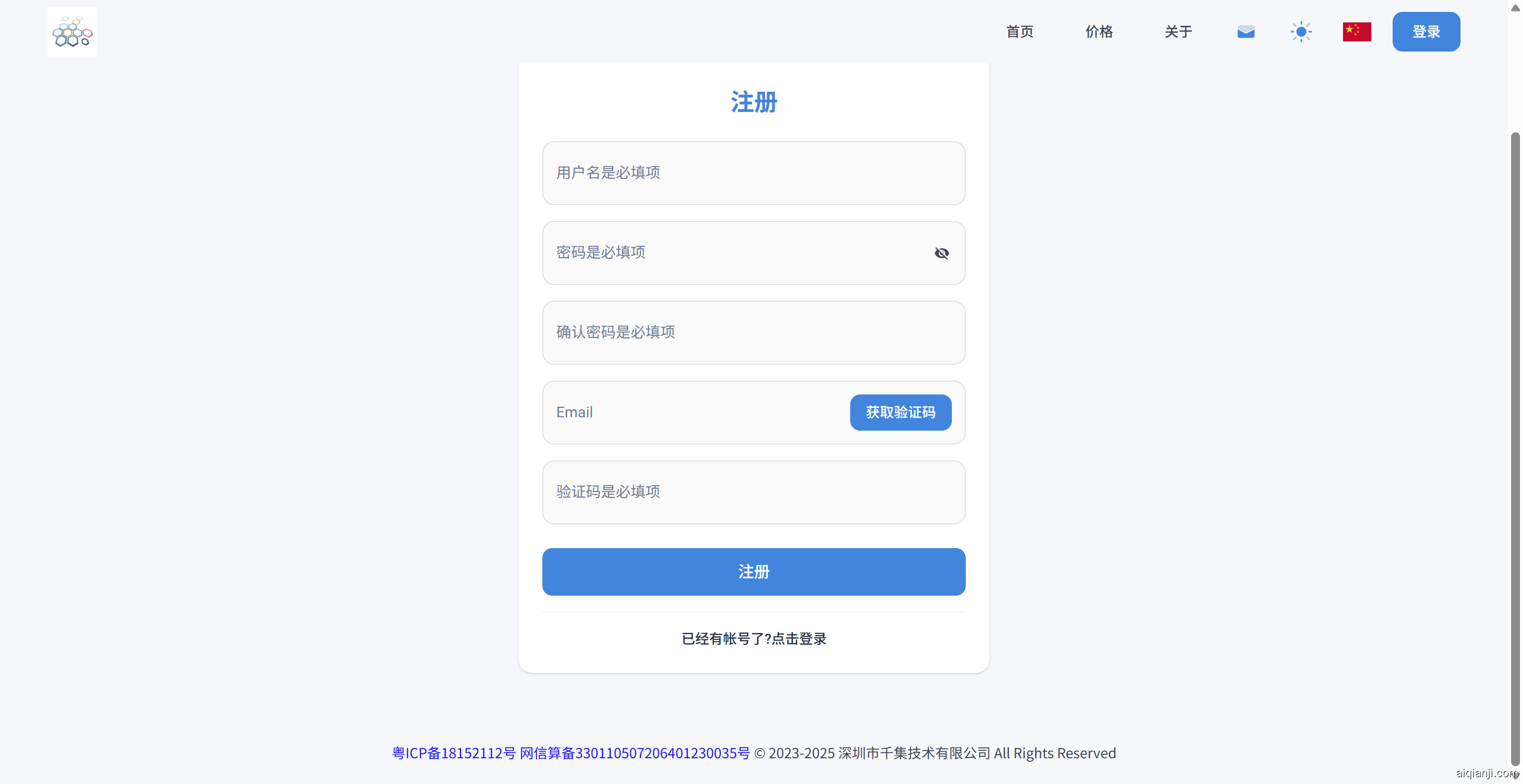
获取 API Key
登录后,点击右上角的头像,选择 “API Key” 选项,进入 API Key 管理页面。
或者直接点击 千集 AI 开放平台-API Key 管理页面。
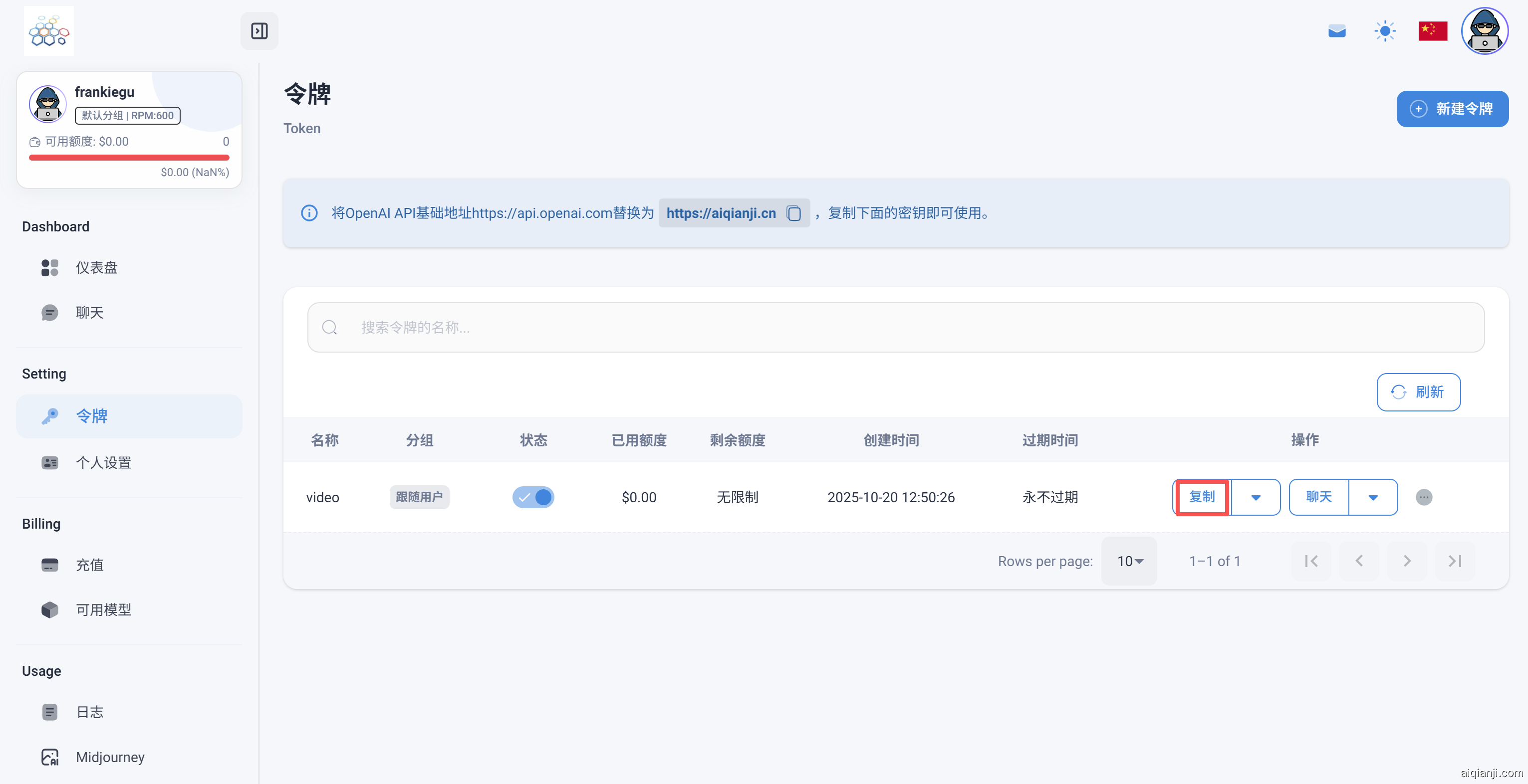
点击 “添加新的 API Key” 按钮,在弹窗中输入 短视频工厂 ,点击 “确定” 按钮即可创建一个 API Key。
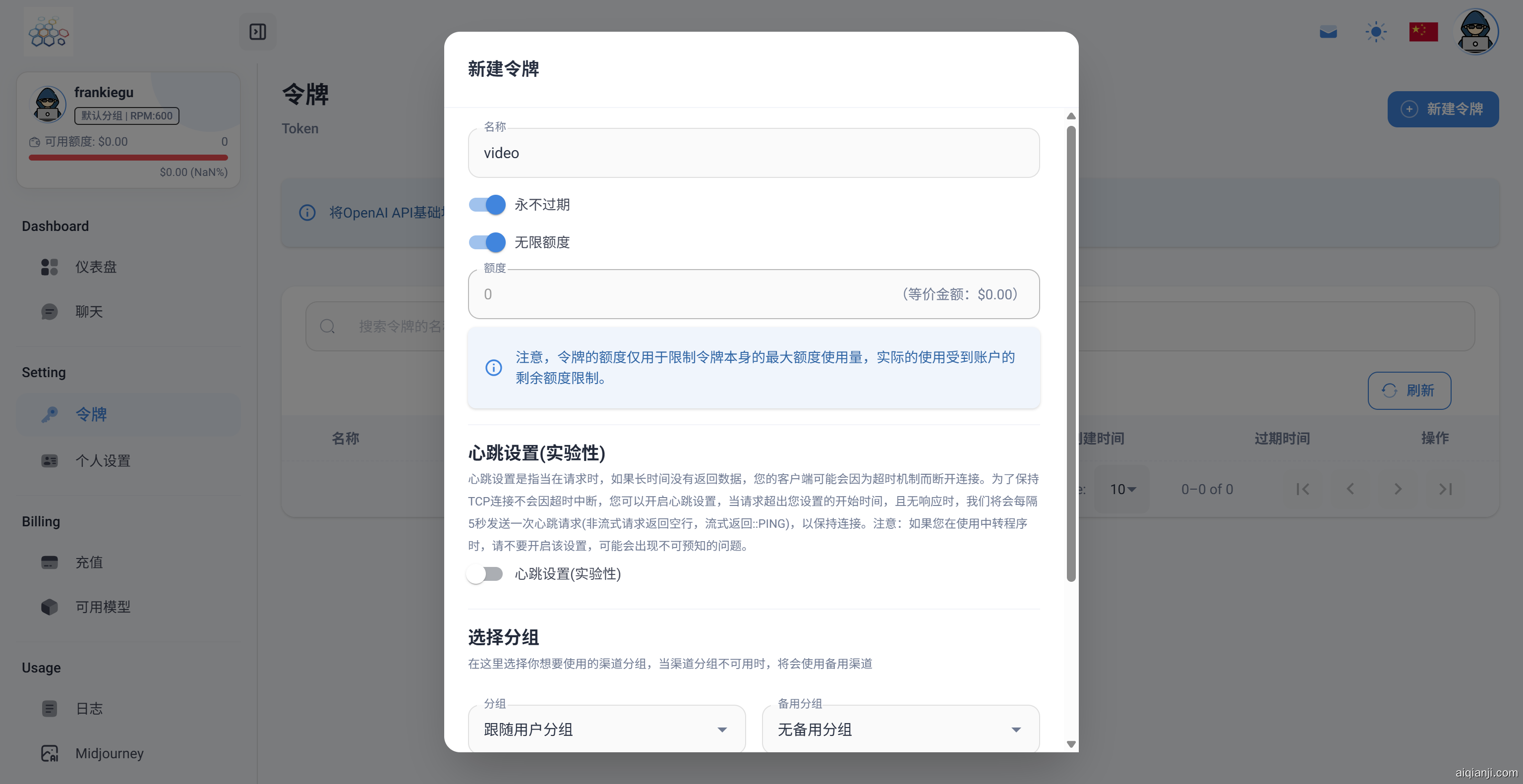
然后点击新创建的 API Key 右侧的 “复制” 按钮,将其复制到剪贴板,并粘贴到软件的 LLM 配置界面。
获取 API 地址和模型名称
接下来,我们来获取 API 地址和模型名称。我们了解到 千集 AI 提供兼容 OpenAI 接口规范的 API 基础地址是:
https://aiqianji.cn/v1
通过千集 AI 开放平台-可用模型页面,我们可以看到千集 AI 提供的多个免费大模型名称。
这里我们选择一个合适的模型,例如:
deepseek-v3
将上述 API 地址和模型名称填写到软件的 LLM 配置界面中。
至此,我们就完成了基于 千集 AI 的大模型 API 的配置。
了解配置界面
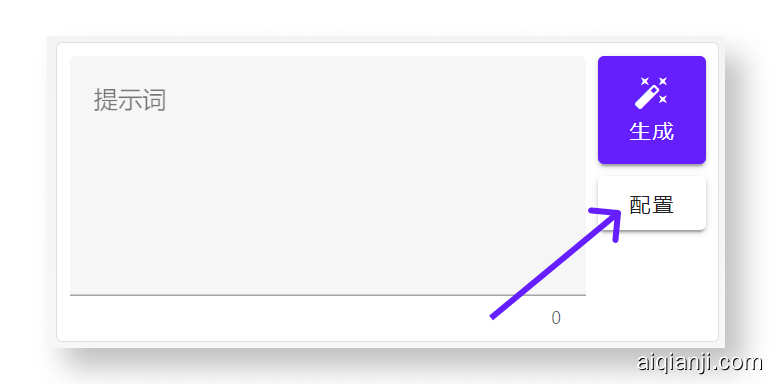
首先,查看左侧分栏中的大模型调用部分,点击 “配置” 按钮进入 LLM 大语言模型配置界面。
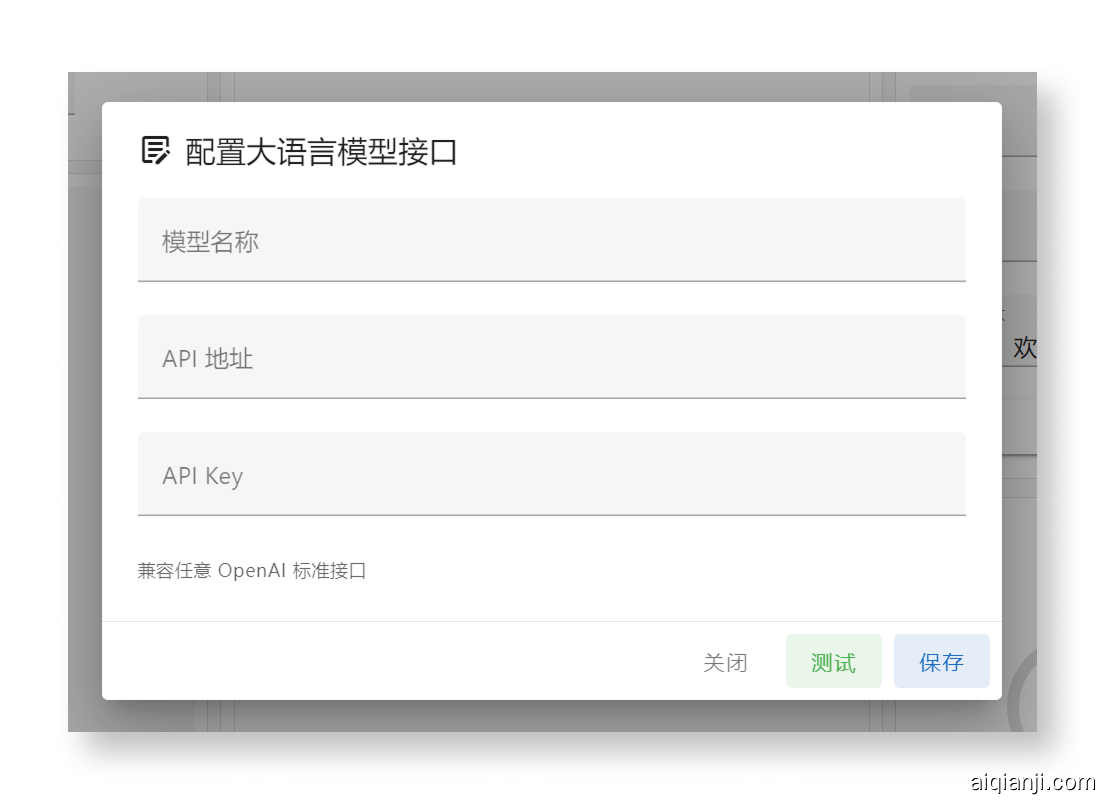
可以看到,在弹出的配置界面中,我们可以配置 LLM 的 API 地址、密钥、使用的模型名称 等信息。
以下三项参数是必须填写的:
- API 地址 : 大模型服务商提供的 API 接口基础地址(例如:
https://aiqianji.cn/v1)。 - API Key : 大模型服务商提供的访问密钥。
- 模型名称 : 大模型服务商提供的 LLM 模型名称(不能乱填,此为调用参数传递的模型名称)。
提示:兼容任意支持 OpenAI 接口规范 的 LLM 大模型服务商,例如智谱 AI、Kimi、OpenAI、Azure、OneAPI、OpenRouter 等。
填写配置信息
好,接下来,我们以 千集 AI 的大模型服务为例,填入相应的配置信息。

提示:测试前记得充值。
填写完成后,可以点击 “测试” 按钮,测试填写的配置信息是否能够正常工作。
如果测试成功,左下角弹出 “大模型连接成功” 的提示,就可以点击 “保存” 按钮,保存配置信息。
至此,我们就完成了 LLM 大模型 API 的配置。
编写提示词并生成文案
在使用大模型生成文案之前,我们需要先编写提示词(Prompt)。提示词是引导大模型生成所需内容的关键,它直接影响生成结果的质量和相关性。 一个好的提示词能够帮助大模型更准确地理解我们的需求,从而生成符合预期的文案。
提示词编写技巧
关于提示词的编写,有以下一些技巧和建议:
- 简单 :现在的模型已经足够强大,提示词应该简单清晰,不应该太过复杂。
- 具体 :提示词应该具体明确,避免模糊不清。
- 相关 :提示词应该与所需内容相关,避免偏离主题。
- 多样 :尝试不同的提示词,看看哪种效果最好。
- 上下文 :提供足够的上下文信息,帮助大模型更好地理解需求。
- 示例 :提供示例,帮助大模型理解所需内容的格式和风格。
- 限制返回格式 :如果需要特定格式的输出,可以在提示词中明确要求,例如:
仅包含文案,无需Emoji与其他内容。
使用示例
注意:输出文案的质量,直接取决于提示词的质量与大模型的能力。建议多尝试不同的提示词与大模型,找到最适合你的表达方式。
假设我们想生成一个正能量短视频,我们可以尝试编写以下提示词:
请生成一段关于“正能量鸡汤”的短视频文案。

仅包含文案,无需Emoji与其他内容。
填入上述提示词,点击 “生成” 按钮,大模型可能会生成如下文案:
你有没有过这样的时刻?
加班到深夜,看着窗外的灯火,突然觉得好累;
努力了很久的事,还是没有结果,忍不住想放弃;
走在人群里,却觉得孤独,好像没人能懂你的坚持。

其实啊,那些让你觉得难的时刻,恰恰在偷偷给你积蓄力量。
就像种子破土前,总要经历一段黑暗;
蝴蝶展翅前,也要在茧里独自挣扎。
别急着否定自己,也别害怕当下的慢。
生活不是短跑,而是一场马拉松,重要的不是瞬间的爆发,而是持久的耐力。

你认真走过的每一步,吃过的每一份苦,都会成为未来的你,感谢现在的自己。
所以啊,累了就歇一歇,但别停下;
迷茫时就看看路,但别回头。
愿你相信,那些打不倒你的,终将让你更强大;
那些让你等到的,都值得你全力以赴。

慢慢来,你想要的,时间都会给你。
提示:输出文案可被直接用于视频合成 ,也可以手动编辑 后再用于视频合成。
导入分镜视频素材
在生成短视频之前,你需要先导入分镜视频素材。这些素材可以是你自己拍摄的视频片段,也可以是从素材网站下载的免版权视频。请确保这些视频素材符合你的创作需求,并且质量较高,以便生成更好的短视频效果。
另外有几个建议:
- 视频格式 :建议使用常见的视频格式,如 .mp4(目前仅支持小写 .mp4 格式,以确保兼容性)。
- 视频比例 :所有建议使用相同的比例,以保证视频观感的一致性。
- 视频时长 :每个视频片段的时长建议在 3 到 15 秒之间,过长的视频可能会影响短视频的观感,目前混剪时最多提取视频的 15 秒。
- 使用不同的分镜 :不同的分镜可以提供不同的视角,增加短视频的多样性,并且可以拥有更好的生成效果,至于长视频的分镜提取可以使用剪映实现。
如何导入
点击中间区域顶部的 “选择” 按钮,在弹出窗口中选择你已经准备好的分镜视频素材文件夹,点击弹窗中的 “选择文件夹” 按钮即可自动导入该文件夹中的所有视频。
悬停预览
将鼠标悬停在视频素材上,可以预览视频内容,方便你快速找到需要的分镜视频。
刷新素材列表
如果你在导入视频素材后,添加了新的分镜视频,可以点击底部的刷新按钮,重新加载素材列表,确保所有视频素材都能显示出来。
配置 TTS 语音合成参数
本章节介绍如何配置 TTS(文本转语音)引擎的参数,以便生成符合需求的语音输出。通过调整这些参数,可以改变语音的语言、性别、音色、语速等特性,从而搭配出最适合内容的语音效果。
如何配置
在软件主界面的右上角,我们注意到有个调整 TTS 参数的面板。
假如我们需要一个正常语速的中文自然女性声音,可以按以下步骤操作:
- 点击 语言 下拉菜单,选择 Chinese 。
- 点击 性别 下拉菜单,选择 女性 。
- 点击 音色 下拉菜单,选择 Xiaoxiao 。
- 点击 语速 下拉菜单,选择 中 。

试听效果
在配置完成 TTS 参数后,打开你的音响,确保系统音量设置正常,点击 试听 按钮,稍等片刻即可听到生成的语音效果。
如果听起来不合适,可以继续调整参数,直到达到理想效果。
一键生成短视频
接下来将介绍重中之重,如何使用 短视频工厂 的 一键合成 功能,快速将 文本 + 语音 + 分镜 转换为短视频。
了解合成配置
在软件主界面的右下角,有一个板块,中间是一个大大的 开始合成 按钮,对于第一次使用的用户,我们先点击下方的 配置 按钮,进入合成参数配置界面。


在这个界面,我们可以配置合成的参数,包括:
- 合成后的视频分辨率,必填,默认为 1080x1920 竖屏 1080P。
- 导出文件名,必填
- 导出文件格式,必填,默认为 mp4 ,暂不可修改。
- 导出文件夹,必填
- 背景音乐文件夹,可以不设置,设置后从中 随机选择 一首背景音乐添加到视频中。
未来会增加更多的可调整参数,敬请期待...
配置合成参数
由于我导入的分镜视频素材是 1920x1080 的横屏视频,所以我将合成分辨率改为 1920x1080 横屏 1080P。
提示:如需更高清晰度可按需求任意调整,比如需要 4K 分辨率,最好确保你的分镜视频素材也是 4K 的,那么你可以将合成分辨率改为 3840x2160 (横屏 4K)。
注意:分辨率的宽高比建议和分镜视频素材保持一致,否则可能会出现黑边或画面被裁剪的情况,如果实在无法确保尺寸一致,软件会尽可能保留素材完整显示。
填写其他参数:

配置好参数后,点击 保存 按钮,回到主界面。
开始合成
至此,我们已经完成了所有配置工作。
再确认一遍 LLM 提示词、分镜视频素材、TTS 语音合成参数无误后。
点击那个大大的 开始合成 按钮,软件会自动开始合成视频,并在合成面板中实时显示合成进度,允许随时终止。
提示:值得注意的是,如果你的 输出文案存在 ,那么软件会直接使用, 如果你的 输出文案为空 ,软件会自动按照提示词调用大模型生成文案并合成视频。
稍等片刻,合成完成后,打开输出文件夹,即可看到合成后的视频。